 Keepace
AI 在忙的时候,
你也在往前走。
把任务交给 AI 之后,不用干等着,也不用自己想“现在该做什么”。Keepace 看见 AI 在忙,就从你说过的计划里挑一件现在就能做的事;AI 好了,再提醒你回去看结果。
三件事,它替你盯着
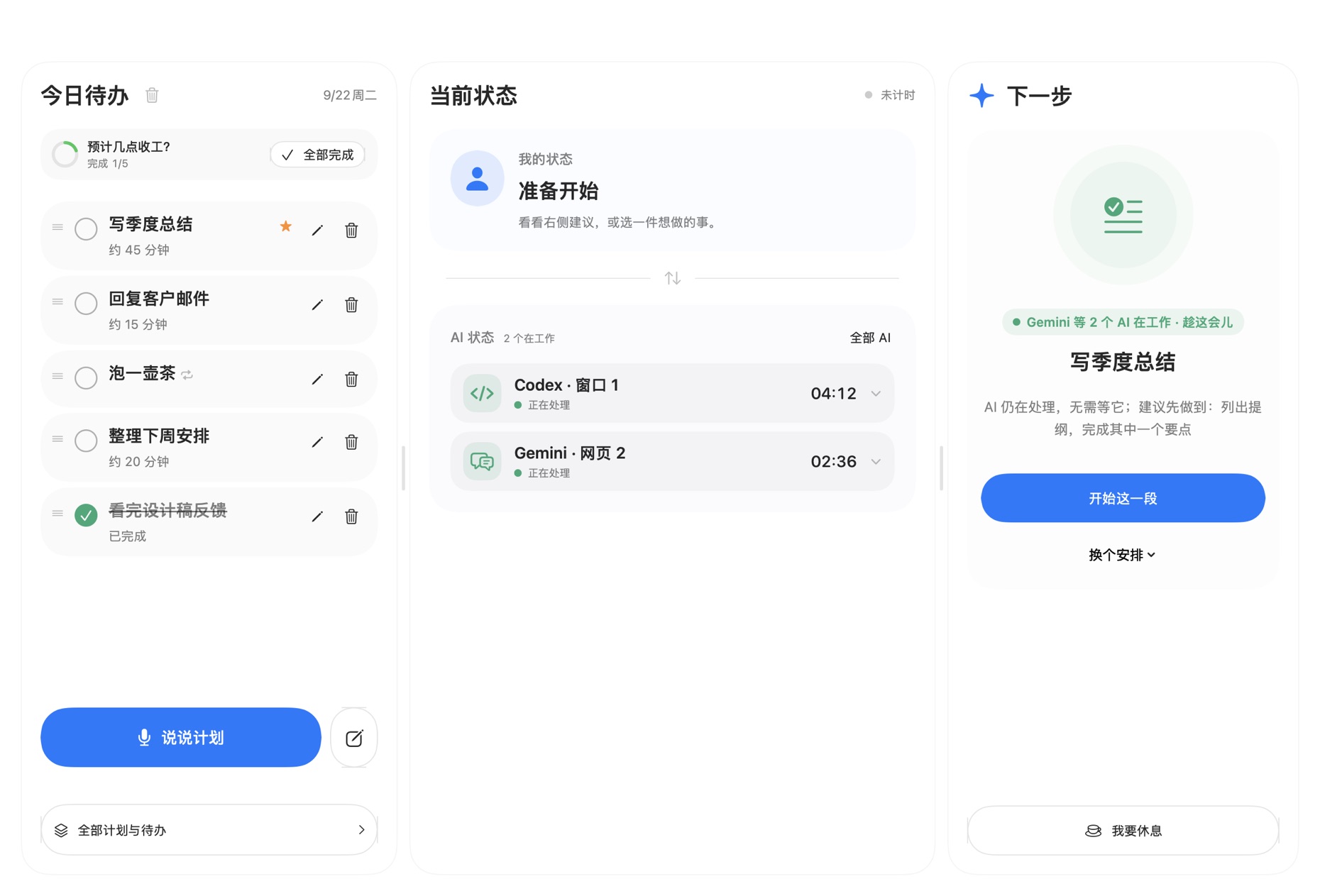
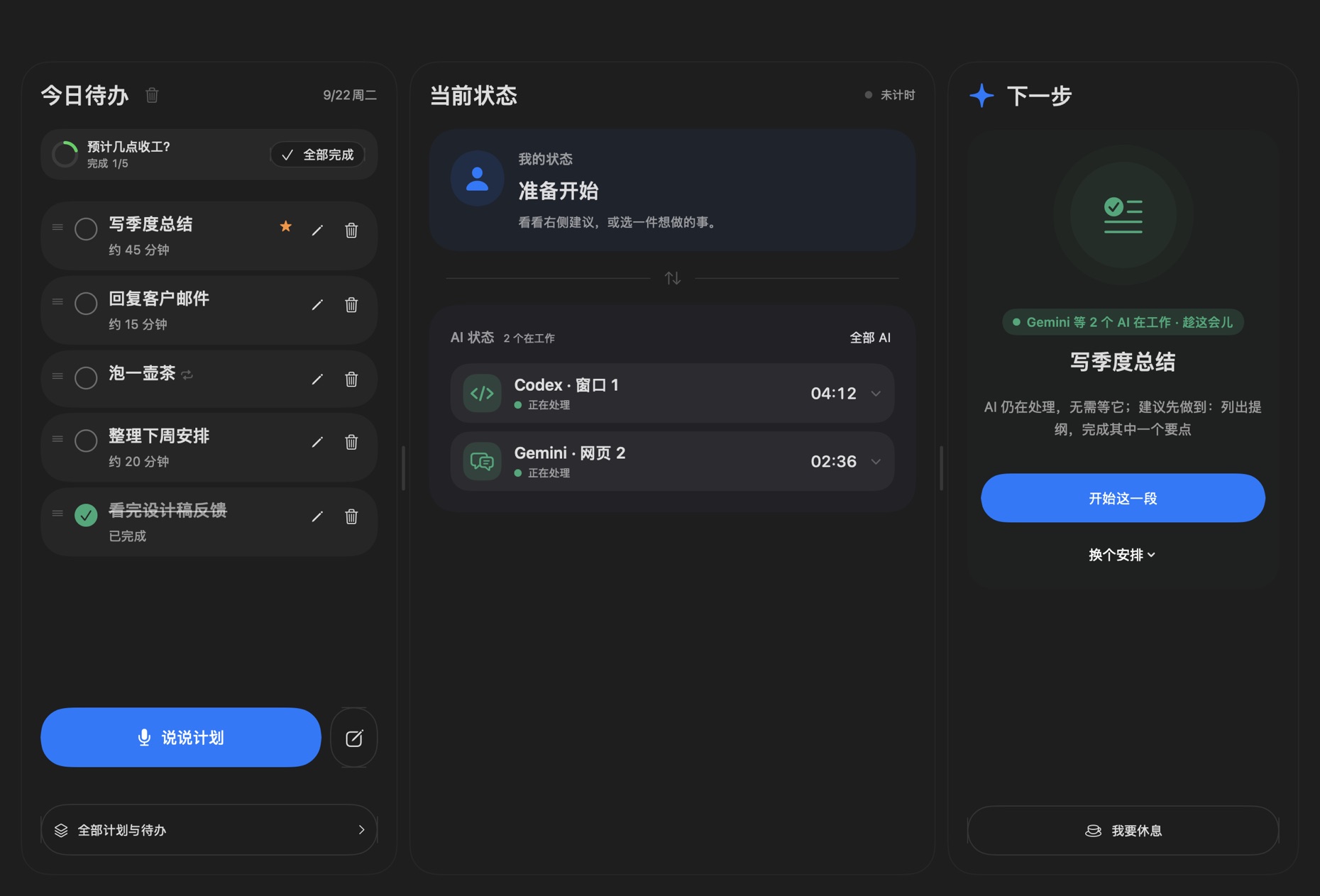
Keepace 是 AI 工具旁边的“调度员”,不是又一个聊天软件。你照常用 Codex、Claude、ChatGPT,它只看这些 AI 在不在忙。
看见 AI 在忙
只看 AI 输入框旁边的“停止”和“发送”按钮,就知道它在干活、在等你确认,还是已经停了。不读对话,不读你打的字。
一次只给一个建议
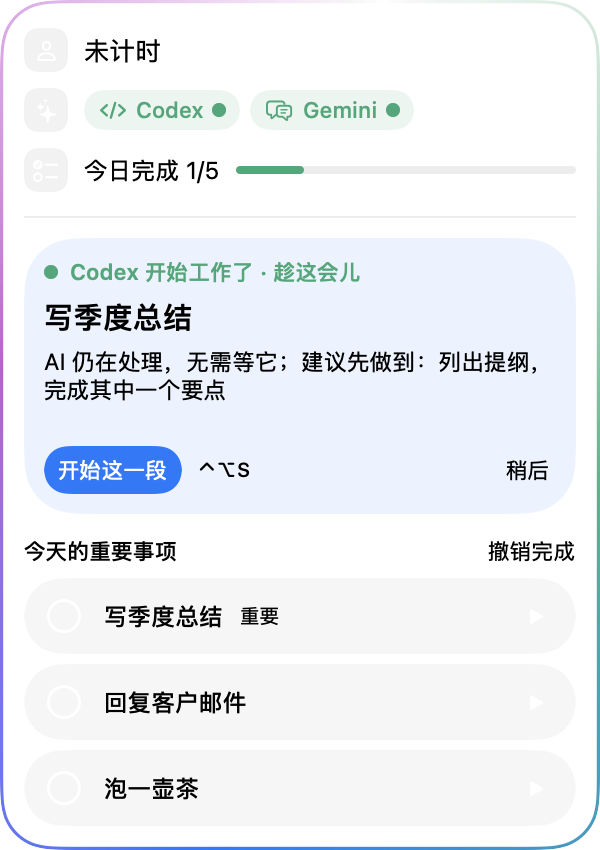
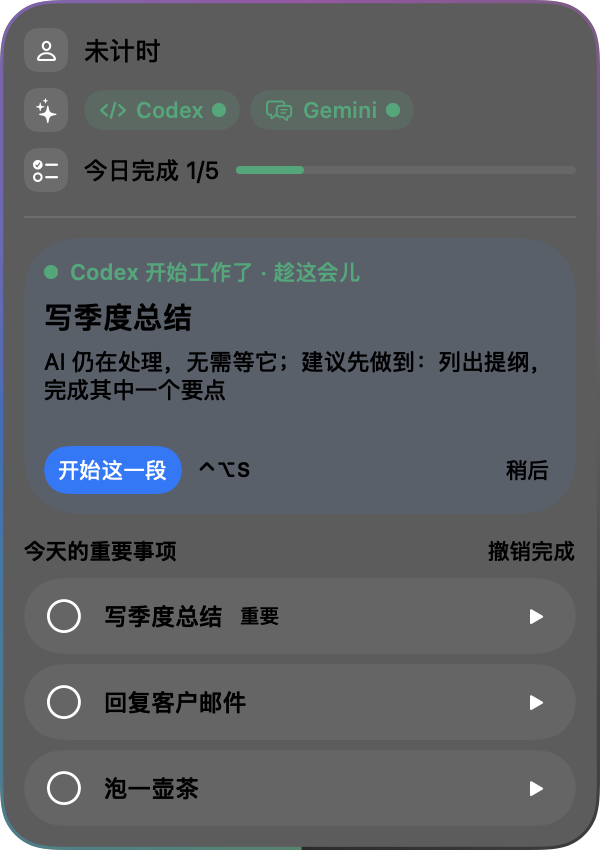
从今天的待办里挑一件现在就能做、中途也能停下的事,泡茶这种几分钟的顺手小事也算。建议的理由写得清清楚楚,不合适就换一个。
好了再叫你回去
AI 停下来或需要你确认时,排队提醒你;你正在专心做的事不会被打断。点一下就回到那个 AI(网页版直接回到那个对话)。
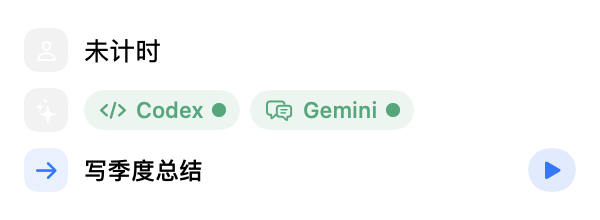
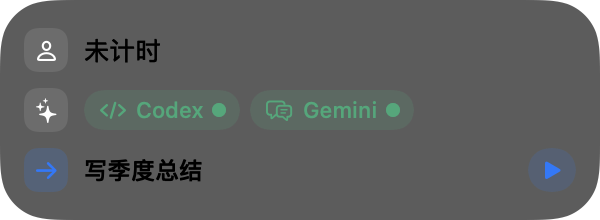
屏幕角落的一个小圆点
没事的时候它只是个小圆点,圈是今天的进度;AI 开始干活,它变成一条胶囊;几件事同时进行,它变成一张卡片。指向它就展开全部,拖一下就换位置。想要固定的样子,也可以在设置里选。




说一句,今天的事就排好了
- 说说计划:点一下就开始听写,想到哪说到哪。整理出一张可以直接改的导图,确认一次就进今天的待办。
- 本机整理:用装在你 Mac 上的模型整理(可选,约 2.5 GB),完全离线,原话不上传。
- 重复的事:喝水、看邮件这类习惯,设成每天、工作日、每周几或每月几号,到日子自动出现在待办最上面。
- 分几步、贴标签、到点提醒:一件事可以拆成几步慢慢勾,贴上自己的标签,⌘F 随时搜回来;到点用系统通知提醒你,勿扰时段里先攒着。
- 收工与回顾:定个预计收工时间,到点问你一次;没做完的可以移到明天。今天、这一周、这个月的回顾只用真实记录,不编效率分。
- 数据是你的:设置里一键导出全部数据成一个文件,也能从备份导回来;导入只补回缺少的,不覆盖现在的内容。
你用哪个都行
桌面版直接认;网页版在 Chrome、Edge、Brave 里装一次浏览器组件,后台标签也能认;Safari 每个窗口正在显示的页面也能认。
这些网站改版后,Keepace 可能暂时认不出它的按钮,这时只会显示“状态未知”,不会乱报在忙或已完成;我们会跟着更新。
它只看按钮,不看内容
不读对话
只读 AI 输入框旁边几个按钮的名字(比如“停止”),不读聊天记录、输入框里的字、网页标题和账号。
不上传
待办、计划和你说的话都存在这台 Mac 上。本机整理模型完全离线。没有账号,不需要注册。
网站也干净
这个网站不放统计代码、不加载第三方脚本和字体。软件只在检查更新、确认试用和激活、下载本机模型时联网。
先免费用 14 天,满意再买
以澳元标价,用微信付款按固定汇率折成人民币。一次购买,永久使用。
永久版
用微信付款按固定汇率 4.7 折算:¥93.95
- 一台电脑永久使用,以后的更新都包含
- 在软件的「设置 › 激活」里扫码加卖家微信并付款
- 卖家把兑换码发给你,粘贴到软件里就激活(请保存好)
试用结束后,“看见 AI 在忙”“下一步建议”和“整理计划”需要激活;待办、计划和记录始终是你的。兑换码由卖家确认收款后人工发送,可能要等一会儿。
下载 Keepace
版本 即将发布 · 免费试用 14 天 · 以后有新版本,软件里点一下就更新
第一次安装:四步
- 打开下载的 DMG,双击里面的 Keepace。它会自己放进「应用程序」。
- 系统会拦一下,说“无法验证开发者”(这一版还没有苹果公证,原因见下)。去「系统设置 › 隐私与安全性」,往下找到写着 Keepace 被阻止的那一行,点「仍要打开」,再确认一次。只做这一次。
- 软件里有一页设置:允许“看见 AI 在忙”(macOS 的辅助功能开关),开好会自动打勾。
- 可选:装浏览器组件(认网页版 AI)、下载本机整理模型。都在软件里一步步引导。
关于签名,如实说:这一版用开发者本人的证书签名,还没有通过苹果公证(Apple Developer Program 还在申请中),所以系统会提示无法验证。想自己核对下载的文件有没有被改过,在「终端」里运行 shasum -a 256 ~/Downloads/Keepace-mac.dmg,和上面那串 SHA-256 一样就没问题。
你可能想问
它会读我和 AI 的聊天吗?
不会。它只看 AI 输入框旁边几个按钮的名字(“停止”“发送”“允许一次”这类),用来判断 AI 在不在忙。聊天内容、你打的字、网页标题都不读,也不上传。
为什么要开“辅助功能”权限?
macOS 规定,一个软件要看另一个软件窗口里的按钮,必须由你本人在“系统设置 › 隐私与安全性 › 辅助功能”里打开开关。Keepace 只用它读按钮状态,不会替你点击或输入。
第一次打开提示“无法验证开发者”,安全吗?
这是 macOS 对没有通过苹果公证的软件的统一提示。Keepace 用开发者本人的证书签了名,但苹果开发者计划的申请还没下来,所以拿不到公证。你可以用下载页上的 SHA-256 自己核对文件,确认和官网发出来的是同一个。等公证拿到后,新版会自动提醒更新;那一次换证书,系统权限需要重新允许一次,我们会在更新说明里写清楚。
试用 14 天怎么算?
按你实际打开 Keepace 的天数算,一天里打开几次都算一天,关着的日子不算。需要联网确认;偶尔断网最多 3 天照常用。
买了以后怎么激活?
在软件的「设置 › 激活」里扫码加卖家微信,付款后卖家发你一个兑换码,粘贴进去就激活,以后不用再联网确认。一个兑换码对应一台电脑。
更新怎么收到?
软件每次打开会检查新版本,有新版就在窗口顶部提示,点「更新并重启」自动下载、核对签名、替换,设置和权限都保留。
支持 Windows 吗?
现在只有 Mac 版。
怎么卸载?
把「应用程序」里的 Keepace 拖到废纸篓。你的数据在“~/Library/Application Support/Keepace”,不想留也可以一起删掉。