 Keepace
AI 在忙的時候,
你也在往前走。
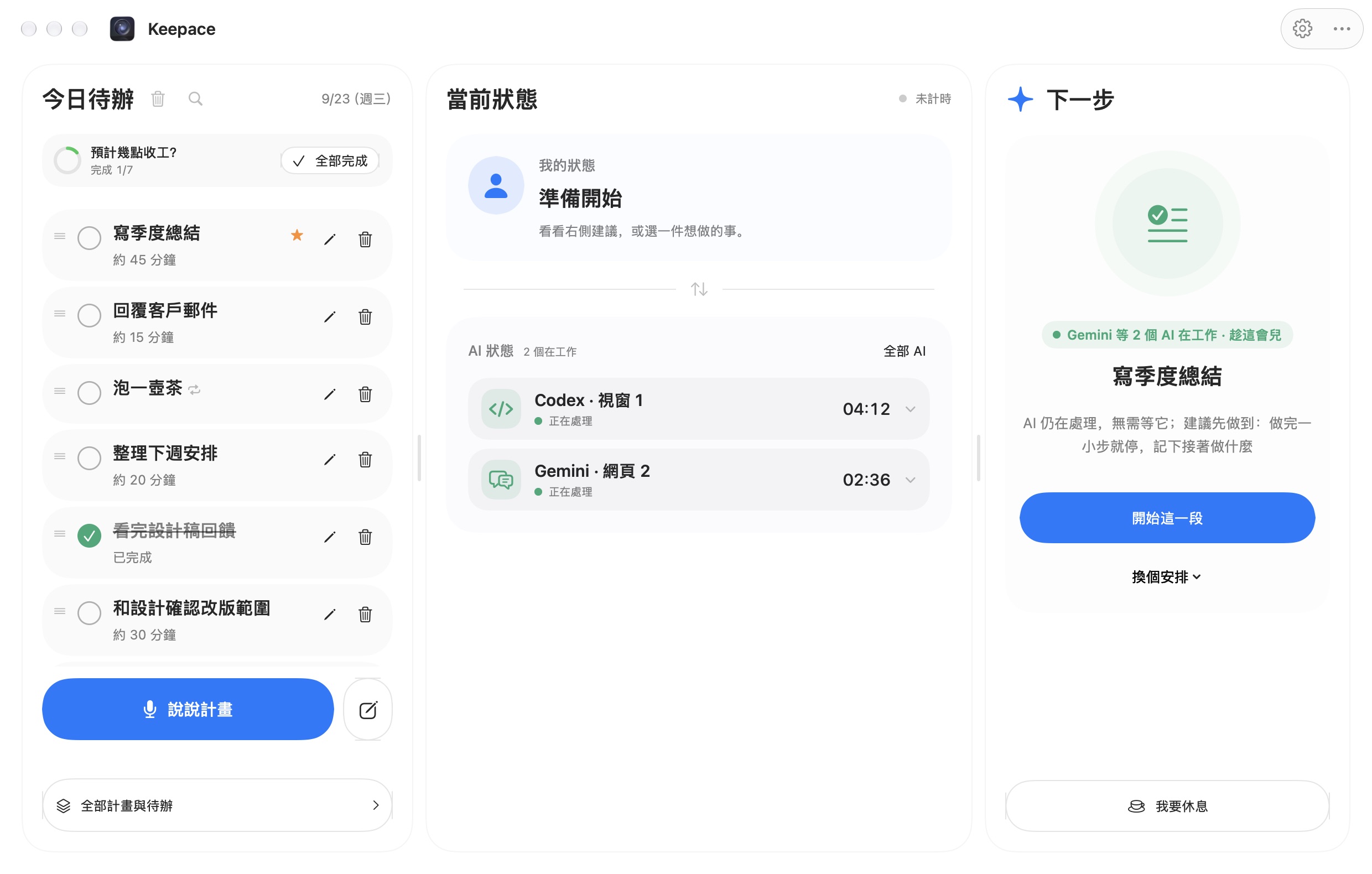
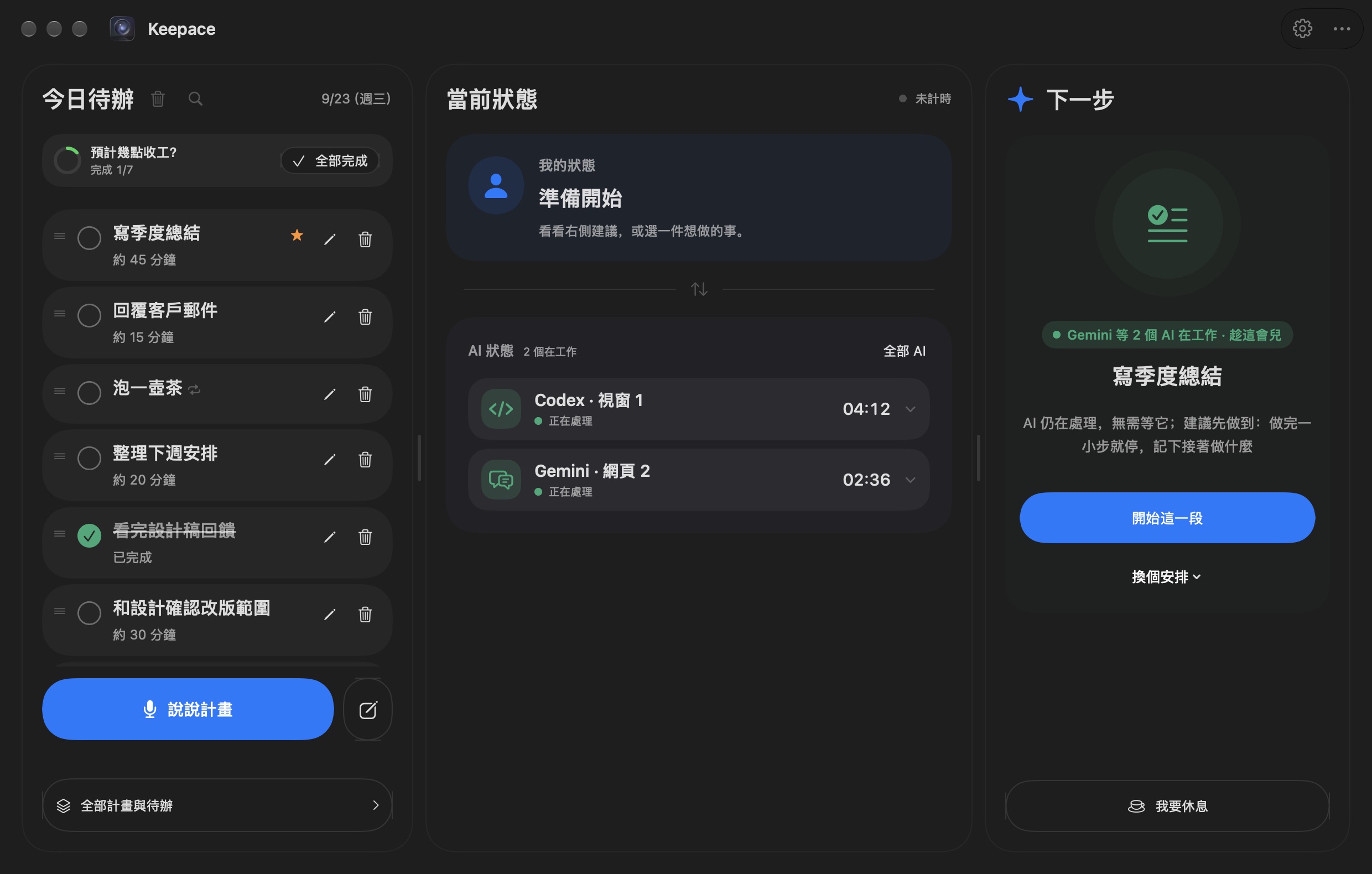
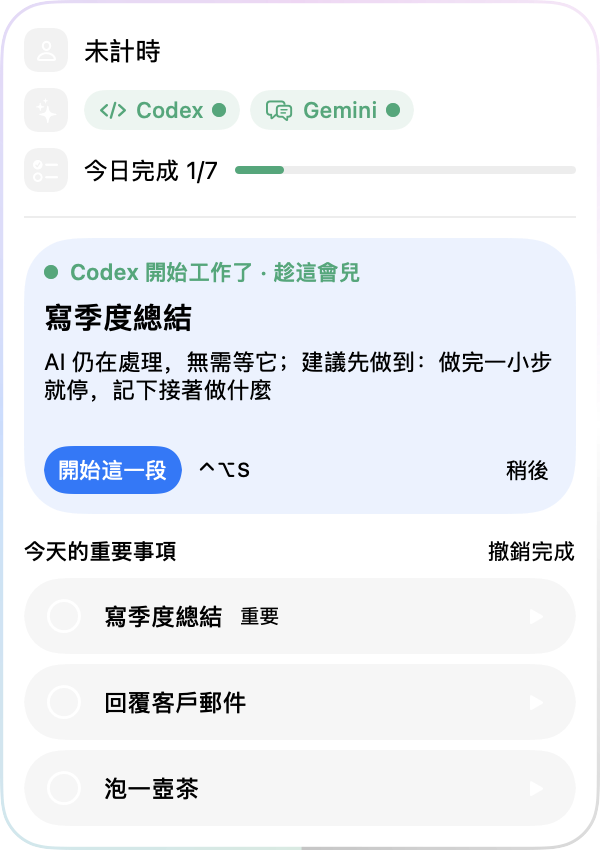
把任務交給 AI 之後,不用乾等著,也不用自己想「現在該做什麼」。Keepace 看見 AI 在忙,就從你說過的計畫裡挑一件現在就能做的事;AI 好了,再提醒你回去看結果。
三件事,它替你盯著
Keepace 是 AI 工具旁邊的「調度員」,不是又一個聊天軟體。你照常用 Codex、Claude、ChatGPT,它只看這些 AI 在不在忙。
看見 AI 在忙
只看 AI 輸入框旁邊的「停止」和「傳送」按鈕,就知道它在做事、在等你確認,還是已經停了。不讀對話,不讀你打的字。
一次只給一個建議
從今天的待辦裡挑一件現在就能做、中途也能停下的事,泡茶這種幾分鐘的順手小事也算。建議的理由寫得清清楚楚,不合適就換一個。
好了再叫你回去
AI 停下來或需要你確認時,排隊提醒你;你正在專心做的事不會被打斷。點一下就回到那個 AI(網頁版直接回到那個對話)。
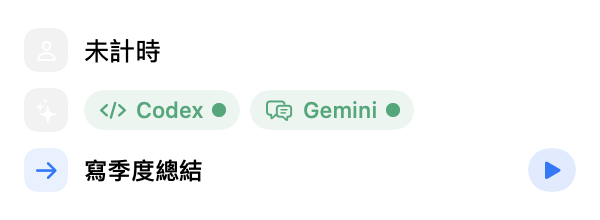
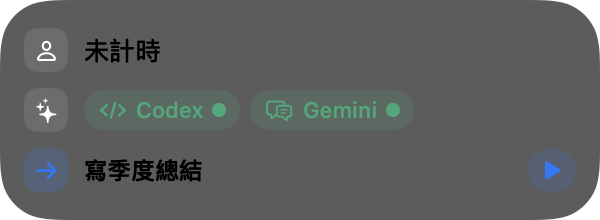
螢幕角落的一個小圓點
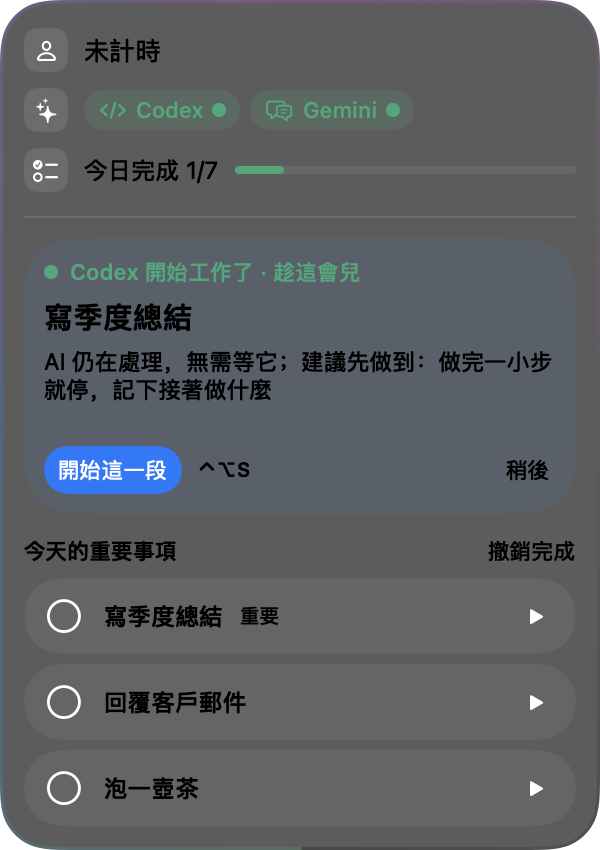
沒事的時候它只是個小圓點,圈是今天的進度;AI 開始做事,它變成一條膠囊;幾件事同時進行,它變成一張卡片。指向它就展開全部,拖一下就換位置。想要固定的樣子,也可以在設定裡選。




說一句,今天的事就排好了
- 說說計畫:點一下就開始聽寫,想到哪說到哪。整理出一張可以直接改的心智圖,確認一次就進今天的待辦。
- 本機整理:用裝在你 Mac 上的模型整理(可選,約 2.5 GB),完全離線,原話不上傳。
- 重複的事:喝水、看郵件這類習慣,設成每天、工作日、每週幾或每月幾號,到日子自動出現在待辦最上面。
- 分幾步、貼標籤、到時間提醒:一件事可以拆成幾步慢慢勾,貼上自己的標籤,⌘F 隨時搜回來;到時間用系統通知提醒你,勿擾時段裡先攢著。
- 收工與回顧:定個預計收工時間,到時間問你一次;沒做完的可以移到明天。今天、這一週、這個月的回顧只用真實紀錄,不編效率分。
- 資料是你的:設定裡一鍵匯出全部資料成一個檔案,也能從備份匯回來;匯入只補回缺少的,不覆蓋現在的內容。
你用哪個都行
桌面版直接認;網頁版在 Chrome、Edge、Brave 裡裝一次瀏覽器元件,背景分頁也能認;Safari 每個視窗正在顯示的頁面也能認。
這些網站改版後,Keepace 可能暫時認不出它的按鈕,這時只會顯示「狀態未知」,不會亂報在忙或已完成;我們會跟著更新。
它只看按鈕,不看內容
不讀對話
只讀 AI 輸入框旁邊幾個按鈕的名字(比如「停止」),不讀聊天紀錄、輸入框裡的字、網頁標題和帳號。
不上傳
待辦、計畫和你說的話都存在這台 Mac 上。本機整理模型完全離線。沒有帳號,不需要註冊。
網站也乾淨
這個網站不放統計程式碼、不載入第三方指令碼和字型。軟體只在檢查更新、確認試用和啟用、下載本機模型時連網。
先免費用 14 天,滿意再買
以澳幣標價,用微信付款按固定匯率折成人民幣。一次購買,永久使用。
永久版
用微信付款按固定匯率 4.7 折算:¥93.95
- 一台電腦永久使用,以後的更新都包含
- 在軟體的「設定 › 啟用」裡掃碼加賣家微信並付款
- 賣家把兌換碼發給你,貼到軟體裡就啟用(請保存好)
試用結束後,「看見 AI 在忙」「下一步建議」和「整理計畫」需要啟用;待辦、計畫和紀錄始終是你的。兌換碼由賣家確認收款後人工發送,可能要等一會兒。
下載 Keepace
版本 即將發布 · 免費試用 14 天 · 以後有新版本,軟體裡點一下就更新
第一次安裝:四步
- 打開下載的 DMG,按兩下裡面的 Keepace。它會自己放進「應用程式」。
- 系統會攔一下,說「無法驗證開發者」(這一版還沒有蘋果公證,原因見下)。去「系統設定 › 隱私權與安全性」,往下找到寫著 Keepace 被阻擋的那一行,點「仍要打開」,再確認一次。只做這一次。
- 軟體裡有一頁設定:允許「看見 AI 在忙」(macOS 的輔助使用開關),開好會自動打勾。
- 可選:裝瀏覽器元件(認網頁版 AI)、下載本機整理模型。都在軟體裡一步步引導。
關於簽章,如實說:這一版用開發者本人的憑證簽章,還沒有通過蘋果公證(Apple Developer Program 還在申請中),所以系統會提示無法驗證。想自己核對下載的檔案有沒有被改過,在「終端機」裡執行 shasum -a 256 ~/Downloads/Keepace-mac.dmg,和上面那串 SHA-256 一樣就沒問題。
你可能想問
它會讀我和 AI 的聊天嗎?
不會。它只看 AI 輸入框旁邊幾個按鈕的名字(「停止」「傳送」「允許一次」這類),用來判斷 AI 在不在忙。聊天內容、你打的字、網頁標題都不讀,也不上傳。
為什麼要開「輔助使用」權限?
macOS 規定,一個軟體要看另一個軟體視窗裡的按鈕,必須由你本人在「系統設定 › 隱私權與安全性 › 輔助使用」裡打開開關。Keepace 只用它讀按鈕狀態,不會替你點擊或輸入。
第一次打開提示「無法驗證開發者」,安全嗎?
這是 macOS 對沒有通過蘋果公證的軟體的統一提示。Keepace 用開發者本人的憑證簽了名,但蘋果開發者計畫的申請還沒下來,所以拿不到公證。你可以用下載頁上的 SHA-256 自己核對檔案,確認和官網發出來的是同一個。等公證拿到後,新版會自動提醒更新;那一次換憑證,系統權限需要重新允許一次,我們會在更新說明裡寫清楚。
試用 14 天怎麼算?
按你實際打開 Keepace 的天數算,一天裡打開幾次都算一天,關著的日子不算。需要連網確認;偶爾斷網最多 3 天照常用。
買了以後怎麼啟用?
在軟體的「設定 › 啟用」裡掃碼加賣家微信,付款後賣家發你一個兌換碼,貼進去就啟用,以後不用再連網確認。一個兌換碼對應一台電腦。
更新怎麼收到?
軟體每次打開會檢查新版本,有新版就在視窗頂部提示,點「更新並重新啟動」自動下載、核對簽章、替換,設定和權限都保留。
支援 Windows 嗎?
現在只有 Mac 版。
怎麼解除安裝?
把「應用程式」裡的 Keepace 拖到垃圾桶。你的資料在「~/Library/Application Support/Keepace」,不想留也可以一起刪掉。